...Selamat datang di Cyber-Usoftware.blogspot.com.....Selamat menikmati dan menemukan apa yang anda cari....

Sabtu, 21 Mei 2011

Cara mengubah video mejadi MP3,etc

Halooha semua,lama sudah g' update posting.... he...he...he
Nah kali ini saya akan memberi tahu cara mengubah file yang tadinya berupa video menjadi file MP3,sekarang banyak software yang menyedikan fasilitas ini.
Tujuanya saya menshare cara ini karena supaya sewaktu anda sedang membutuhkan lagu berbentuk MP3 tapi anda hanya memiliki video dari lagu tersebut anda bisa mengambil MP3 yang ada pada Video tersebut.Sehingga kerja anda tidak repot lagi untuk medownload lagu tersebut,artinya cara ini sangatlah bergunakan. :D

Baiklah sebelumnya anda download dulu softwarenya ya,yang sudah ada di link bawah. :)

Cara pengunaanya :

1.Download dulu softwarenya :D

2.Setelah download install softwarenya.

3.Setelah proses penginstallan selesai maka jalankan softwarenya.

4.Pada Tombol + Add Video di tekan,kemudian pilih Add Files.[Gambar 1]

5.Maka akan ada jendela baru,kemudian temukan lokasi di mana video tersebut berada setelah itu pilih salah satu atau lebih,kemudian tekan Open. [Gambar 2]

6.Kemudian Pilih tombol di samping kiri tombol Settings,Pilih Common Audio kemudian Pilih Mp3 - MPEG Layer-3 Audio(*.Mp3).Artinya anda ingin mengubah video menjadi file Mp3.anda bisa memilih pilihan yang lain sesuai kebutuhan yang anda inginkan.
[Gambar 3]

7.Kemudian tekan Tombol Start,dan tunggu sampai prosesnya selesai.[Gambar 4]

8.Tekan tombol Find Target untuk menemukan hasil convert tadi.[Gambar 5]

9.Kemudian akan ada jendala baru yang mempunyai sebuah file Mp3 hasil convert tadi.[Gambar 6]

Selamat mencoba. :)


Catatan :
Sebenarnya software ini adalah software untuk menconvert jenis video seperti mp4,mkv,etc ke jenis video sesuai kebutuhan yang anda inginkan.

Sabtu, 29 Januari 2011

Tutorial Menonton Video DVD/CD tanpa DVDROM

Tutorial ini sebenarnya sudah lama saya ketahui,tutorial ini terinpirasi dari Film DVD yang ingin pacar saya tonton di Notebooknya.Tapi dikarenakan Notebook tidak mempunyai DVDROM,jadi bagaimana cara ingin menonton film pada DVD tersebut.

Akhirnya saya teringat salah satu software yang ada di laptop saya,dan dari software inilah saya bisa membuat tutorial seperti ini.Tinggal di setting sedikit,dan akhirnya bisa juga menonton film dvd tersebut di Notebook.

Saya pikir kenapa tidak langsung Copy dan Paste isi DVD tersebut seperti biasa...?
Itu dikarenakan file dalam DVD tersebut ada file untuk Subtitle/Bahasa,jika File tersebut terpisah dari file lainya,maka saat di jalankan video yang di copy tersebut tidak ada pilihan Subtitle/Bahasa yang bisa di pilih.

Baiklah,kita langsung coba saja untuk lebih jelasnya.

-----------------------------------------------------------------------------


Langkah-langkah yang harus di lakukan :

1.
Anda harus mempunyai Software yang bernama Magic Dics(lihat disini)

2.
Buka Software magic disc,kemudian kita harus memiliki sebuah film yang ada pada DVD.

3.
Jadikan DVD tersebut menjadi File ISO dan beri nama pada file ISO tersebut.
contoh :

video.ISO atau Sample.ISO

4.
Setting Number of Drives.

Pada magic disc ada pilihan Set Number of Drives--->Pilih 1 Drive
Kemudian di bagian Taskbar kanan bawah akan muncul icon CD-ROM Drive yang sedang install,tunggu sampai prosesnya selesai dan icon tersebut hilang.

5.
Virtual CD/DVD-ROM

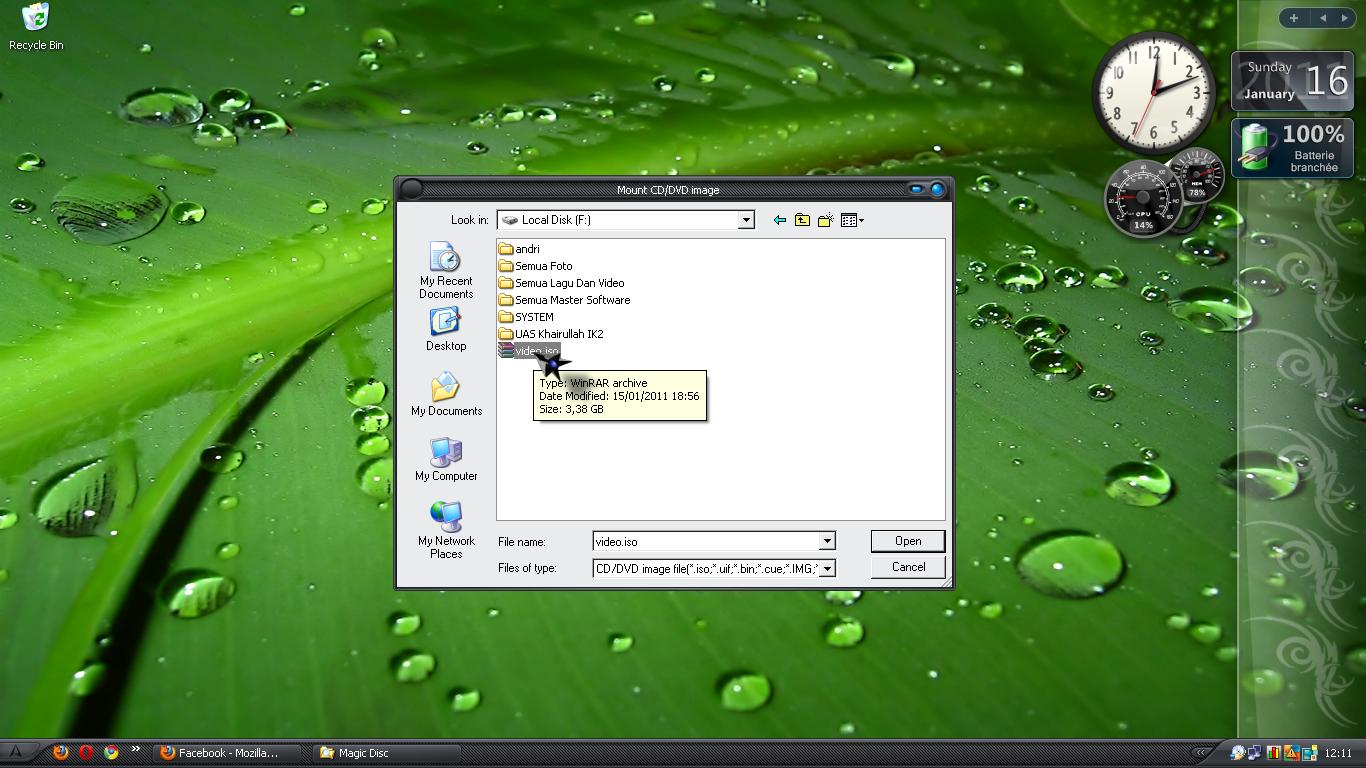
Pada pilihan Virutal CD/DVD-ROM pilih F: No Media --> Mount ---> Pilih nama video yang sudah anda jadikan File Iso tadi,
Contoh : Video.ISO --> Open

6.
Buka Explore

Start-->klik kanan pilih Explore( CTRL + WIN )

7.
Klik kanan pada DVD yang sudah anda setting tadi,Buka DVD tersebut dengan Software pemutar DVD yang anda punya.


Catatan :

Tutorial ini sangat berguna bagi yang suka menonton DVD biasanya mengunakan DVD-ROM,sebaiknya anda jangan mengunakan DVD-ROM cuma untuk menonton DVD dikarenakan jika DVD-ROM selalu digunakan akan membuat DVD-ROM tersebut menjadi lemah untuk membaca data pada DVD,akibatnya DVD-ROM tersebut lama-lama bisa rusak.
Saya anjurkan untuk menonton DVD mengunakan sebaiknya anda mengunakan Software pemutar DVD seperti Cyberlink DVD.

Selamat mencoba :)

Lihat Lebih Jelas.
Download :Magicdisc

Magic Disc

hhmmm...
sudah lama tidak pernah update blog ini lagi,bukan masalah tidak ada waktu buat update tapi di karenakan saya habis ulangan,jadi harus focus ke belajar dulu.
biar dapat nilai A++++...

he...he...he. :D

Baiklah,kali ini saya akan mengenalkan satu software yang berfungsi untuk mencopy file DVD atau CD yang nanti akan di ubah menjadi file ISO.Sebenarnya masih banyak lagi kelebihan software ini,yang nanti saya kasih tutorialnya di posting berikutnya.
apa saja kelebihan software ini ?

-----------------------------------------------------------------------------


Nama : Magic Disc
Versi : 2.6 (build 093)
Size : 1,23 Mb
Site : www.magiciso.com

-----------------------------------------------------------------------------


Fungsi :

Mencopy file DVD atau CD menjadi format iso,kemudian file tersebut bisa digunakan seperti untuk install ulang komputer,sebagai file game PS2 emulator dan lain-lainya.

Cara pengunaan :

1.Donwload Magic disc yang sudah di sediakan di link download di bagian bawah.
2.Install Magic disc seperti biasa.
3.Buka softwarenya,

Start-->All Programs-->Magic disc-->Magic disc

Kemudian lihat pada bagian Taskbar Kanan Bawah,di situ ada icon Magic disc.
Klik kanan pada icon tersebut,kemudian coba pilih salah satu pilihan sesuai keperluan anda.

-> Make CD/DVD image berfungsi untuk membuat file dari CD/DVD menjadi ISO.
-> Compress ISO Files berfungsi untuk mencompres file ISO


Download :Magic Disc

Rabu, 22 September 2010

DVD Decrypter Final

hhhmmmm...

sudah lama g' update posting baru.
soalnya sibuk ngurusin kuliah nih,dan yang paling parah lagi sibuk mencari kelemahan suatu website dengan anak2 PalembangHackerLink ...
soalnya ada yang mau di download,tapi situsnya minta bayar...

y' saya sendiri orang susah,tidak punya apa2...
he...he...he.

dari pada bayar,enakan gratiiis...
g' tau bagaimana pun caranya harus gratis download ...

kalau masih g' bisa y' apa boleh buat.
cari situs lain deh yg nyediain gratisan.
he...he...he....


Baiklah kita langsung ke topik posting hari ini.

kali ini saya akan memperkenalkan satu software.

Nama : DVD DECRYPTER 3.5.4.0 {FINAL}

OS support : Windows 98 / Me /2000 /XP

Licence : Freeware

Size : 878 KB.


fungsi software ini :

1.
Mengcopy file dari DVD ke Harddisk menjadi File ISO yang biasanya di gunakan untuk main game Emulator PS 2,dan lain sebagainya atau extensinya {.ISO} biasa disesuaikan/dirubah dengan keinginan.

2.
Menjebol Proteksi yang terdapat pada isi DVD tersebut,coba anda copy seperti biasa pada suatu DVD dan paste ke Harddisk,jika tidak bisa di copy berarti DVD tersebut di Proteksi.
biasanya DVD yang di proteksi itu DVD original,dan hak ciptanya di lindungi atau di larang untuk di Copy.

cara penyetingannya sudah di atur sendiri dan tidak perlu mengaturnya lagi,jika memang perlu tinggal atur saja sesuai keinginan.

3.
Terdapat 2 Mode pada software ini yaitu :

1.Mode Read{Membaca}
2.Mode Write{Menulis}

masing2 Mode Tersebut Pasti sudah tahukan maksudnya apa,dan cara kerjanya bagaimana.

4.
cara memakainya sangatlah mudah,tinggal masukan DVDnya kemudian tunggu sebentar sampai software ini membaca isi DVDnya.

kemudian tinggal di jalankan saja atau tekan tobol warna hijau yang terdapat di samping gambar DVD dan hardisk tersebut.

Screenshot :

Screenshot Mode Read


Screenshot Mode Write


Screenshot Mode Read DVD to Harddisk


Screenshot Settings


jika ingin downloadnya cepat bisa lihat cara dibawah ini,atau bisa masuk situs dibawah ini dulu untuk downloadnya menjadi cepat dan masukan link downloadnya ke situs tersebut.

caranya : Cracking download file from 4shared.com

situsnya : http://4shared-xp.tk

silahkan download software DVD Decrypter Final


Buku Tamu