...Selamat datang di Cyber-Usoftware.blogspot.com.....Selamat menikmati dan menemukan apa yang anda cari....

Senin, 14 Februari 2011

Navigasi Level 1

hmmm...
kali ini saya akan berikan sedikit cara-cara membuat navigasi sederhana,saya mulai dari navigasi level 1 dahulu supaya orang-orang mengerti element-element apa saja yang di gunakan untuk membuat sebuah navigasi,dan jika suatu hari ingin membuat sebuah navigasi sendiri tidak susah-susah lagi untuk mencari tutorialnya,karena sudah memahami bagian-bagian apa yang di perlukan untuk membuat navigasi tersebut.

Kebanyakan orang tidak memperdulikan akan hal tersebut,mereka hanya bisa mencopy dan paste code-codenya saja,tetapi tidak mengerti apa yang mereka copy tersebut dan bagaimana element tersebut bekerja.Sehingga jika mereka di tanya pasti akan kebingungan untuk menjawabnya,orang tanya apa dia malah jawabnya apa.
Sifat yang itulah yang membuat orang bosan untuk bertanya kepada orang tersebut,karena orang pasti sudah tahu kemampuan orang tersebut sampai di mana dari melihat orang tersebut menjawab sebuah pertanyaan. :)

Baikalah,kita langsung mulai saja.

-----------------------------------------------------------------------------


Element-element terpenting yang harus anda ketahui pada Css :

1. Display : Inline
2. Margin dan Padding

Pengertian Element-elemet tersebut :

1. Display : Inline

Element ini di gunakan sewaktu ingin meratakan posisi yang tadinya Vertikal menjadi Horizontal.

2. Margin dan Padding

Untuk margin dan padding digunakan untuk mengatur jarak sebuah Tag HTML dengan Tag yang lain,lebih baik kita langsung peraktek untuk lebih jelasnya.
karena element-element ini susah untuk di ungkap dengan kata-kata. :)


-----------------------------------------------------------------------------


Copy dan paste Code Css dan Html ini pada sebuah Notepad :


--------------------------------------------------------------------

<!-- Kode Css -->

<style type="text/css" media="all">

ul li a{
color:#0F0;
text-align:center;
text-decoration:none;
font-family:"Courier New", Courier, monospace;
font-size:14px;
}

ul{
background-color:#666;
margin:auto;
width:900px;
border:0px solid;
-moz-border-radius:10px;
display:block;
}

li {
display:inline;
margin:auto;
padding:2px 60px;
background-color:#039;
height:20px;
border:1px solid;
}

/* Khusus Hover */

li:hover{
background-color:#6C3;
position:relative;
top:-3px;
}

/*--------------*/

</style>

<!-- Tutup Kode Css -->

<!-- Element HTML-->

<ul>
<li><a href="#">Home</a></li>
<li><a href="#">Profil</a></li>
<li><a href="#">Software</a></li>
<li><a href="#">Connect</a></li>
<li><a href="#">About</a></li>
</ul>

<!-- Tutup Element -->

--------------------------------------------------------------------


Jika sudah,save code tersebut dengan extensi *.html kemudian jalankan file yang sudah anda save tersebut yang berbentuk *.html

Latihan :

Coba anda ubah-ubah sendiri element seperti Display : inline menjadi block atau anda hapus,maka perubahan posisi menjadi vertikal,bukan horizoltal.

kemudian anca coba ganti margin atau padding menjadi 0px semua,dan lihat hasilnya akan menjadi apa.

selamat mencoba. :)

Sabtu, 29 Januari 2011

Cyberlink Power DVD Ultra 3D Full Version From Mediafire

Cyberlink power DVD ultra 3D adalah Software untuk menonton video,CD/DVD yang cukup bagus,disamping design yang simple dan menarik semakin banyak penguna software ini.
pada situs resminya software ini sangat mahal dan trial 30 hari.

Tapi di sini saya akan berikan secara gratis tanpa bayar,karena saya juga dapat software ini secara gratis.

he...he...he. :D

Baiklah saya akan jelaskan sedikit,tentang software ini.
apa saja yang di miliki software ini ?


-----------------------------------------------------------------------------


Nama : Cyberlink PowerDVD Ultra 3D
Versi : 10.0.1516.51
Size : 115 MB
Site : www.cyberlink.com

-----------------------------------------------------------------------------


Kelebihan :

1.Memiliki mode Cinema dan Clasic
2.Memiliki pilihan Subtitle/bahasa
3.Memiliki Display teater effect window
4.Memiliki Display 3D Setting
5.Bukan hanya untuk menonton DVD saja,tapi juga bisa untuk medengar MP3 dan lain-lainnya.


password download : www.bramjnet.com

Selamat Mencoba :)


Add Ons Mozila FireFox

Mozila firefox mungkin browser yang sekarang ini paling di gemari oleh orang-orang yang suka browsing ke internet untuk mencari sesuatu,firefox juga menyediakan bermacam-macam add ons,Plugin,theme dan lain-lain yang berguna bagi para pengunanya.

Mungkin sedikit saya kasih tahu beberapa add ons yang mungkin berguna.

1.Faster Fox
2.External IP
3.Greasemonkey
4.Firebug
5.Quick Java
6.Tab Utilities
7.Tab Whell Scroll
8.Tab Groups Manager

Semua Add ons ini mungkin berguna bagi anda,dan saya juga mengunakan semua add ons ini untuk mengoptimalkan browser saya.
Apa saja fungsi addons ini ?

-----------------------------------------------------------------------------


Fungsi :

1.Faster Fox

Faster Fox digunakan untuk mempercepat pada saat browsing,walau hanya sedikit lebih cepat tapi ini sangat berguna.

2.External Ip

External IP adalah add ons yang berfungsi untuk menampilkan alamat IP address komputer atau laptop kita,tapi jika tidak terlalu penting jangan memasang add ons ini.

3.Grease monkey

Grease monkey digunakan untuk memasang file .XPI pada browser mozila,tapi saya sedikit lupa tentang addons ini.

4.Firebug

Firebug biasanya digunakan para web master untuk mengedit website atau blog pada browser,tanpa mengubah bentuk aslinya.Jadi jika sudah bentuk webnya sudah sesuai,barulah perubahanya di lakukan pada bentuk aslinya.
Selain itu,add ons ini bisa melihat semua isi pada web tersebut,mulai dari HTML,CSS,Script

Caranya :

click icon serangga yang berada samping bawah kanan,maka akan muncul tampilan firebug yang membaca seluruh isi website tersebut.
Dimulai dari html,head,body,Div,Span,Table dan lain-lainnya.


5.Quick Java

Addons ini sering saya gunakan,untuk mematikan Gambar dan Flash pada website yang memiliki banyak animasi Flash dan gambar yang cukup banyak,hal-hal tersebut bagi saya tidaklah berguna kalau hanya gambar-gambar biasa saja dan tidak bagus untuk di pandang.
Bukan hanya itu saja,kita juga bisa mematikan Java Script yang di gunakan website tersebut.

contonya :
Website tersebut mengunakan javascript untuk mematikan klik kanan pada Mouse dan Block pada tempat-tempat tertentu,biasanya di gunakan untuk posting yang ingin di copy,tapi ingat jika anda ingin mencopy sebuah posting yang di buat oleh sebuah website atau blog,anda harus memasang link website tersebut sebagai referensi.


caranya :
pada icon Js(javascript) yang berwarna biru anda klik,jika berubah menjadi merah berarti javascriptnya sudah di nonaktifkan.
begitupun seterusnya.


6.Tab Utilities

add ons ini saya gunakan untuk mempercepat dan merubah warna pada tab,sehingga pada tab tersebut memiliki warnanya masing-masing untuk satu website yang sama.
Jadi dengan begitu jika anda membuka sampai puluhan Tab,dan ingin mencari salah satu Tab yang kita butuhkan,dengan simbol warna akan mudah untuk di temukan.

7.Tab Whell Scroll.

add ons ini saya gunakan untuk menscroll/memilih sebuah tab yang mungkin jauh untuk di klik,perlu beberapa klik dulu untuk mencapai tab paling kanan.
karena pada browser tidak ada tombol untuk loncat ke tab paling akhir.

Contoh :
Dari kiri ke kanan,jika ada 20 Tab maka kita akan menklik tombol kanan sebanyak mungkin sampai ke Tab tersebut.
Begitu pun sebaliknya,dari kanan ke kiri harus melakukan hal yang serupa.

Tapi dengan addons ini,hal tersebut menjadi lebih cepat.
Jika sedang pada Tab paling kiri ingin ke Tab paling kanan cukup dengan scroll bawah 1 kali,maka akan langsung ke Tab paling kanan,begitupun sebaliknya.

8.Tab Groups Manager.

Fungsi addons ini adalah mengkelompokan sejumlah Tab yang mungkin sudah banyak,dan mungkin masih akan kita buka lagi.
Kita bisa mengkelompokan beberapa Tab pada groupnya masing-masing.

Tinggal kita klik icon Tambah(+) yang berada di atas paling kiri Tab,kemudian anda drag & drop sebuah tab tersebut ke dalam Tab group yang sudah anda klik Tambah(+) tadi.


Kunjungi situs mozila untuk menginstall semua add ons tersebut.

Website : Add-ons FireFox


Selamat mencoba :)

Tutorial Menonton Video DVD/CD tanpa DVDROM

Tutorial ini sebenarnya sudah lama saya ketahui,tutorial ini terinpirasi dari Film DVD yang ingin pacar saya tonton di Notebooknya.Tapi dikarenakan Notebook tidak mempunyai DVDROM,jadi bagaimana cara ingin menonton film pada DVD tersebut.

Akhirnya saya teringat salah satu software yang ada di laptop saya,dan dari software inilah saya bisa membuat tutorial seperti ini.Tinggal di setting sedikit,dan akhirnya bisa juga menonton film dvd tersebut di Notebook.

Saya pikir kenapa tidak langsung Copy dan Paste isi DVD tersebut seperti biasa...?
Itu dikarenakan file dalam DVD tersebut ada file untuk Subtitle/Bahasa,jika File tersebut terpisah dari file lainya,maka saat di jalankan video yang di copy tersebut tidak ada pilihan Subtitle/Bahasa yang bisa di pilih.

Baiklah,kita langsung coba saja untuk lebih jelasnya.

-----------------------------------------------------------------------------


Langkah-langkah yang harus di lakukan :

1.
Anda harus mempunyai Software yang bernama Magic Dics(lihat disini)

2.
Buka Software magic disc,kemudian kita harus memiliki sebuah film yang ada pada DVD.

3.
Jadikan DVD tersebut menjadi File ISO dan beri nama pada file ISO tersebut.
contoh :

video.ISO atau Sample.ISO

4.
Setting Number of Drives.

Pada magic disc ada pilihan Set Number of Drives--->Pilih 1 Drive
Kemudian di bagian Taskbar kanan bawah akan muncul icon CD-ROM Drive yang sedang install,tunggu sampai prosesnya selesai dan icon tersebut hilang.

5.
Virtual CD/DVD-ROM

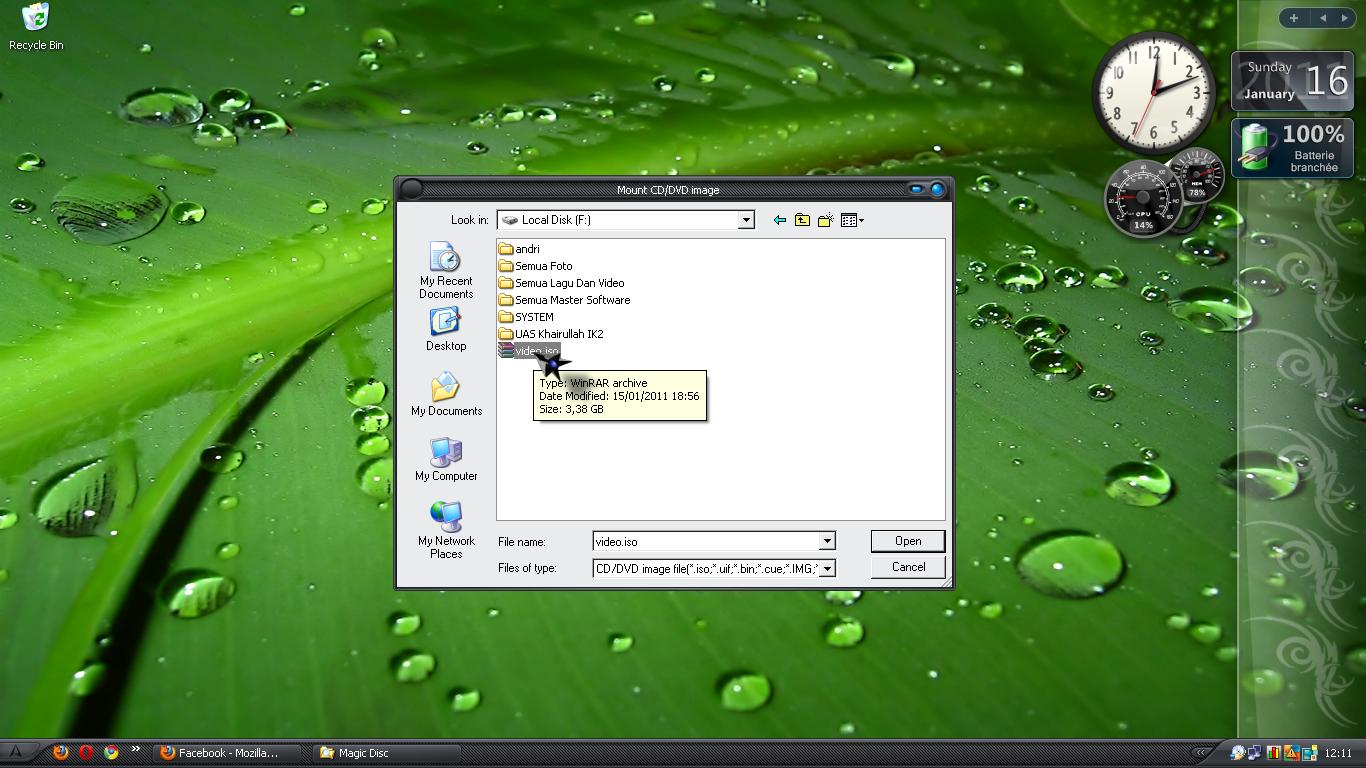
Pada pilihan Virutal CD/DVD-ROM pilih F: No Media --> Mount ---> Pilih nama video yang sudah anda jadikan File Iso tadi,
Contoh : Video.ISO --> Open

6.
Buka Explore

Start-->klik kanan pilih Explore( CTRL + WIN )

7.
Klik kanan pada DVD yang sudah anda setting tadi,Buka DVD tersebut dengan Software pemutar DVD yang anda punya.


Catatan :

Tutorial ini sangat berguna bagi yang suka menonton DVD biasanya mengunakan DVD-ROM,sebaiknya anda jangan mengunakan DVD-ROM cuma untuk menonton DVD dikarenakan jika DVD-ROM selalu digunakan akan membuat DVD-ROM tersebut menjadi lemah untuk membaca data pada DVD,akibatnya DVD-ROM tersebut lama-lama bisa rusak.
Saya anjurkan untuk menonton DVD mengunakan sebaiknya anda mengunakan Software pemutar DVD seperti Cyberlink DVD.

Selamat mencoba :)

Lihat Lebih Jelas.
Download :Magicdisc

Magic Disc

hhmmm...
sudah lama tidak pernah update blog ini lagi,bukan masalah tidak ada waktu buat update tapi di karenakan saya habis ulangan,jadi harus focus ke belajar dulu.
biar dapat nilai A++++...

he...he...he. :D

Baiklah,kali ini saya akan mengenalkan satu software yang berfungsi untuk mencopy file DVD atau CD yang nanti akan di ubah menjadi file ISO.Sebenarnya masih banyak lagi kelebihan software ini,yang nanti saya kasih tutorialnya di posting berikutnya.
apa saja kelebihan software ini ?

-----------------------------------------------------------------------------


Nama : Magic Disc
Versi : 2.6 (build 093)
Size : 1,23 Mb
Site : www.magiciso.com

-----------------------------------------------------------------------------


Fungsi :

Mencopy file DVD atau CD menjadi format iso,kemudian file tersebut bisa digunakan seperti untuk install ulang komputer,sebagai file game PS2 emulator dan lain-lainya.

Cara pengunaan :

1.Donwload Magic disc yang sudah di sediakan di link download di bagian bawah.
2.Install Magic disc seperti biasa.
3.Buka softwarenya,

Start-->All Programs-->Magic disc-->Magic disc

Kemudian lihat pada bagian Taskbar Kanan Bawah,di situ ada icon Magic disc.
Klik kanan pada icon tersebut,kemudian coba pilih salah satu pilihan sesuai keperluan anda.

-> Make CD/DVD image berfungsi untuk membuat file dari CD/DVD menjadi ISO.
-> Compress ISO Files berfungsi untuk mencompres file ISO


Download :Magic Disc

Buku Tamu